关于视频转 iPhone 铃声转换器
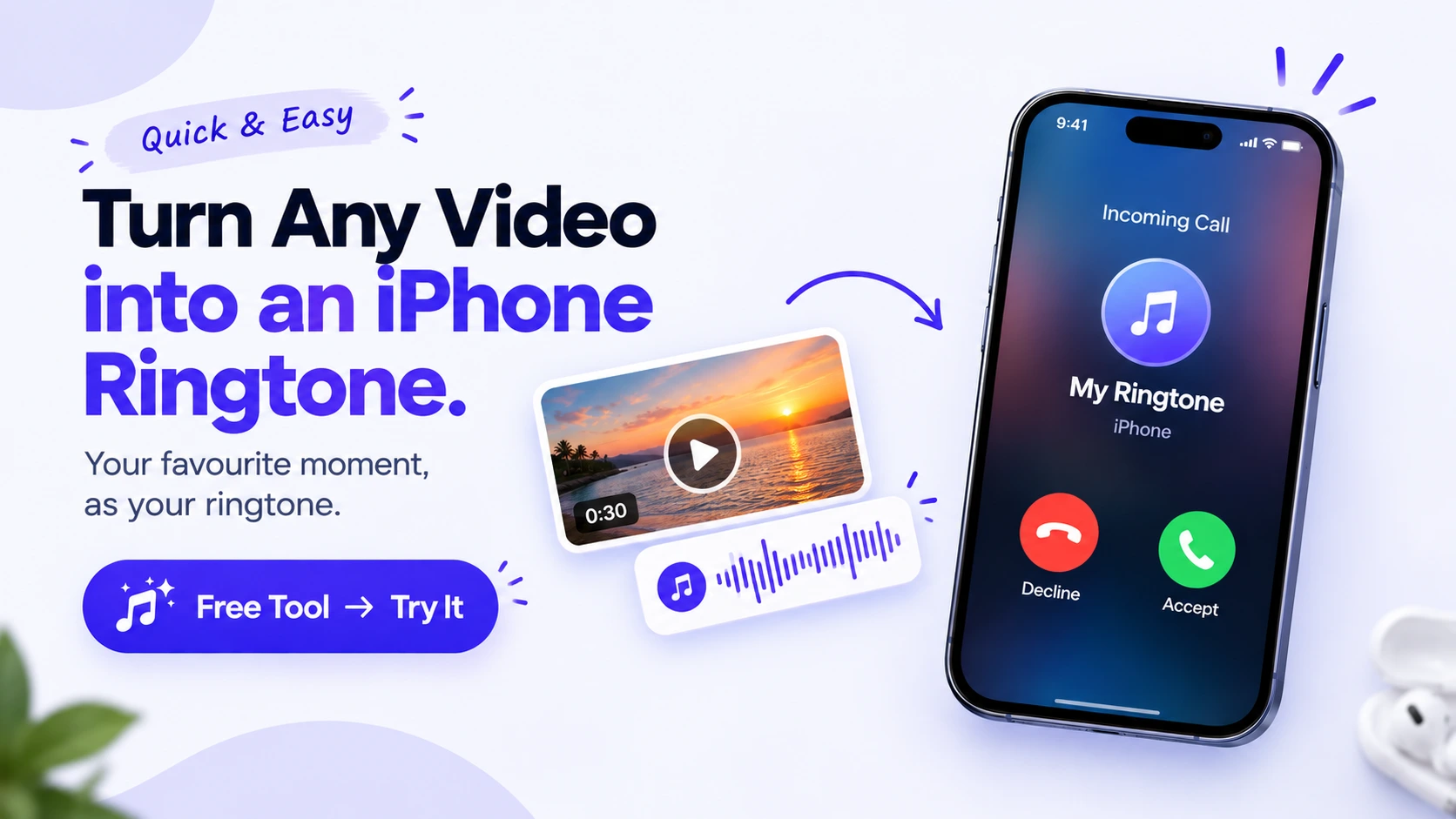
本工具从上传的视频中提取音频,让你在波形图上选取最多 30 秒的片段,并导出为 .m4r 文件 —— 这正是 iOS 自定义铃声所需的格式。一切都在你的设备上通过编译为 WebAssembly 的 ffmpeg 运行;视频从不会被上传到任何地方。
工作原理
- 拖入一段视频(MP4、MOV、WebM、MKV 或 AVI)。
- 工具会提取音轨并绘制波形图。
- 拖动起点/终点手柄,选取最多 30 秒。
- 预览剪辑片段,如果想要更平滑的开头和结尾,可保留淡入/淡出效果。
- 导出 —— 一个
ringtone.m4r文件会自动下载。
观看实际操作演示
一段快速演示,展示如何用本工具剪辑视频并导出为 .m4r 铃声。
如何将其设为你的 iPhone 铃声
Safari 无法直接从下载安装铃声 —— iOS 对 .m4r 文件有特殊处理,需要额外一步才能把文件放入手机的铃声库。
在 iPhone 上(使用文件 App,无需电脑或其他应用)
- 把下载好的
ringtone.m4r保存到文件App(Safari 的下载提示会直接提供此选项;如果在其他设备上,先通过 AirDrop 或传输把文件发送到你的 iPhone)。 - 打开文件App,找到
ringtone.m4r。 - 长按该文件,然后点击共享。
- 在共享面板中,点击更多(那一排圆点),然后点击用作铃声。
- 完成 —— 进入设置 → 声音与触感 → 铃声并选择它。
在 Mac 上(使用 Finder,线缆同步)
- 将 iPhone 连接到 Mac 并打开 Finder。
- 在侧边栏中选择你的 iPhone,然后将
ringtone.m4r拖到铃声标签页(或打开“铃声”部分并将其拖入列表)。 - 同步。在 iPhone 上,进入设置 → 声音与触感 → 铃声并选择它。
隐私
不会上传任何内容。视频在本地读取,由运行在你浏览器内的 ffmpeg.wasm 解码和剪辑,铃声文件在你的设备上生成并下载 —— 没有服务器、没有账户,不会追踪你的文件。

 Get FreeMyTask as an app