🇨🇳ZH

PDF 转 PNG

将每个 PDF 页面转换为 PNG 图片 — 就在你的浏览器中,无需上传。

✨ What do you want to try next?

You've finished this tool — here are a few you might find useful.

Explore 100+ free toolsPDF, Image, Text, Convert, Calculate and more — all free.View all tools →

关于 PDF 转 PNG

本工具将 PDF 的每一页渲染为无损 PNG 图片。当边缘必须保持清晰时,PNG 是正确选择——含细小文字、表格、线条图、徽标或截图的页面——以及当你不想要 JPG 可能带来的压缩模糊时。常见用途:为文档制作清晰的页面预览、把某个图表或插图提取为图片,或生成干净的素材以嵌入网站或应用。

渲染在你的设备上完成,因此 PDF 绝不会被上传。

工作原理

每一页在浏览器中用 pdf.js 渲染到 canvas 并导出为 PNG:

  • 分辨率 — 标准以 PDF 原生比例的 2× 渲染(~150 DPI);高以 4× 渲染(~300 DPI,打印质量)。PDF 在基础单位下为 72 DPI,因此倍数决定了有效像素密度。
  • 无损输出 — PNG 精确保留每个像素,没有压缩伪影,并保留透明度。
  • 多页 — 每一页生成各自的 PNG;多页 PDF 会打包为一个 ZIP,单页 PDF 则直接下载。

假设与默认值

  • 默认分辨率为标准(~150 DPI)。
  • 文件以源 PDF 命名,并带有补零的页码(document-page-01.png)。
  • 透明度会被保留(在页面含有透明区域时);由于 PNG 无损,没有质量滑块。
  • DPI 数值来自渲染比例,而非 PDF 中存储的任何 DPI 值。

局限

  • 输出是图片,不是文本。 将页面栅格化意味着 PNG 中的文本无法选中或搜索。请用 PDF 转文本来获取文字。
  • 文件较大: PNG 无损,因此文件——尤其在高分辨率或大页面上——比等效的 JPG 大得多。如果小体积比清晰边缘更重要,请用 PDF 转 JPG。
  • 内存与 canvas 限制: 高分辨率会构建非常大的 canvas;长文档或大页面在配置较低的设备上可能变慢或超过浏览器的最大 canvas 尺寸。
  • 加密或损坏的 PDF 无法渲染,会显示错误。

隐私

页面完全在你的浏览器中用 pdf.js 渲染。你的 PDF 和 PNG 图片绝不会离开你的设备。
常见问题

这个 PDF 转 PNG 工具免费吗?

是的——免费、无需注册、无水印,除设备内存外没有限制。

我的 PDF 会被上传吗?

不会。每一页在本地用 pdf.js 渲染;你的 PDF 绝不会离开你的设备。

多页如何处理?

每一页生成一个 PNG。多页 PDF 打包为单个 ZIP;单页 PDF 直接下载图片。

PNG 会保留透明度吗?

会。PNG 无损且支持透明度,因此页面中的透明区域会在图片中保留。

PNG 还是 JPG——我该选哪个?

PNG 适合清晰文字、表格、线条图和截图,避免压缩伪影。JPG 适合照片和色彩丰富的扫描件,更看重较小文件。

PNG 中的文本能选中吗?

不能。页面被栅格化为像素,因此文本不再可选中。如需文字,请用 PDF 转文本。

有哪些分辨率选项?

标准(~150 DPI,2×)和高(~300 DPI,4×,打印质量)。

为什么长 PDF 在高分辨率下变慢?

高分辨率会为每页创建非常大的 canvas,耗内存,并可能在大文档上达到浏览器的 canvas 限制——试试标准分辨率。

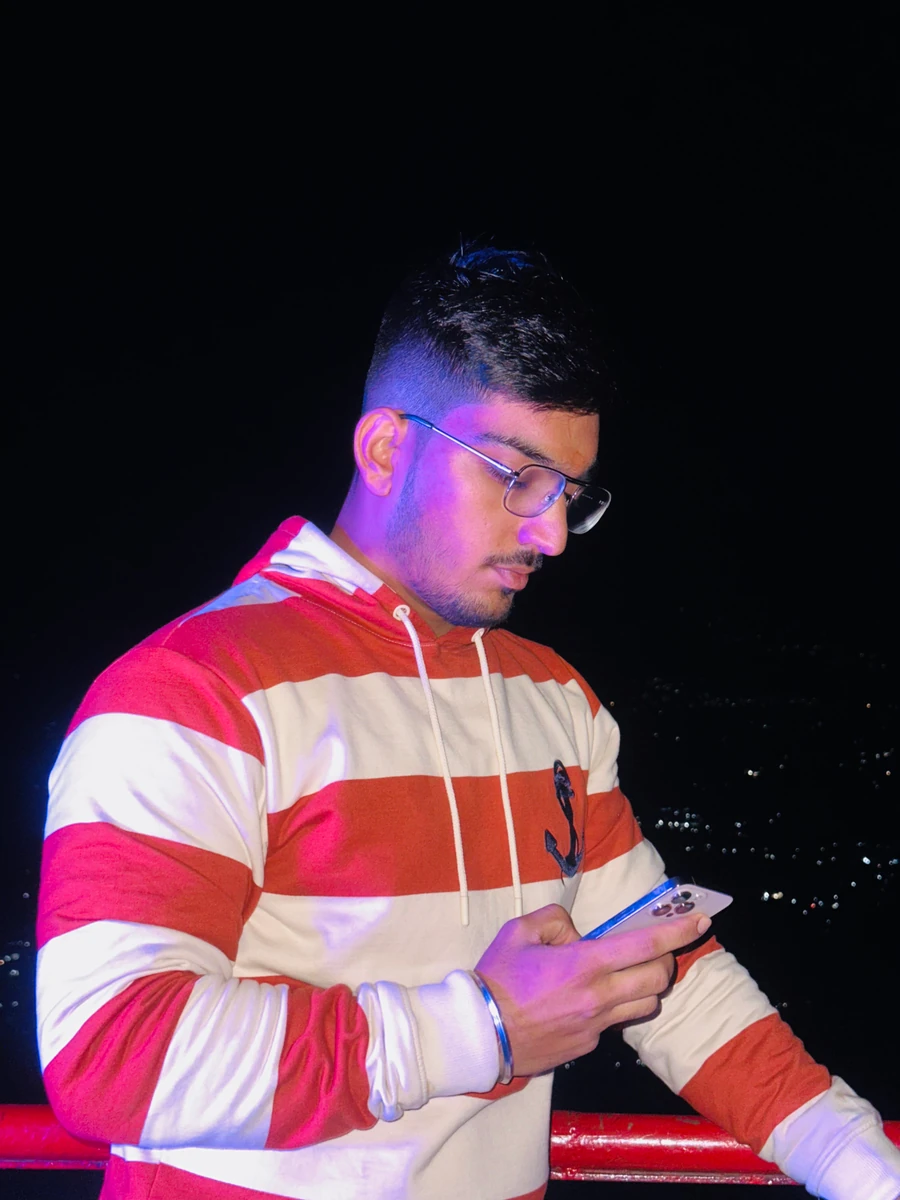
Lakshay Kumar

作者 Lakshay Kumar(TechLakshay)

A QA Automation Engineer by trade, Lakshay's real passion is untangling complex problems into simple, working solutions — which is exactly why FreeMyTask exists. On Instagram, he channels that same instinct into helping 26,000+ content creators with SEO education, motivation, and hands-on query solving.

最后更新: August 22, 2026
🎁