Acerca del convertidor de video a tono de llamada para iPhone
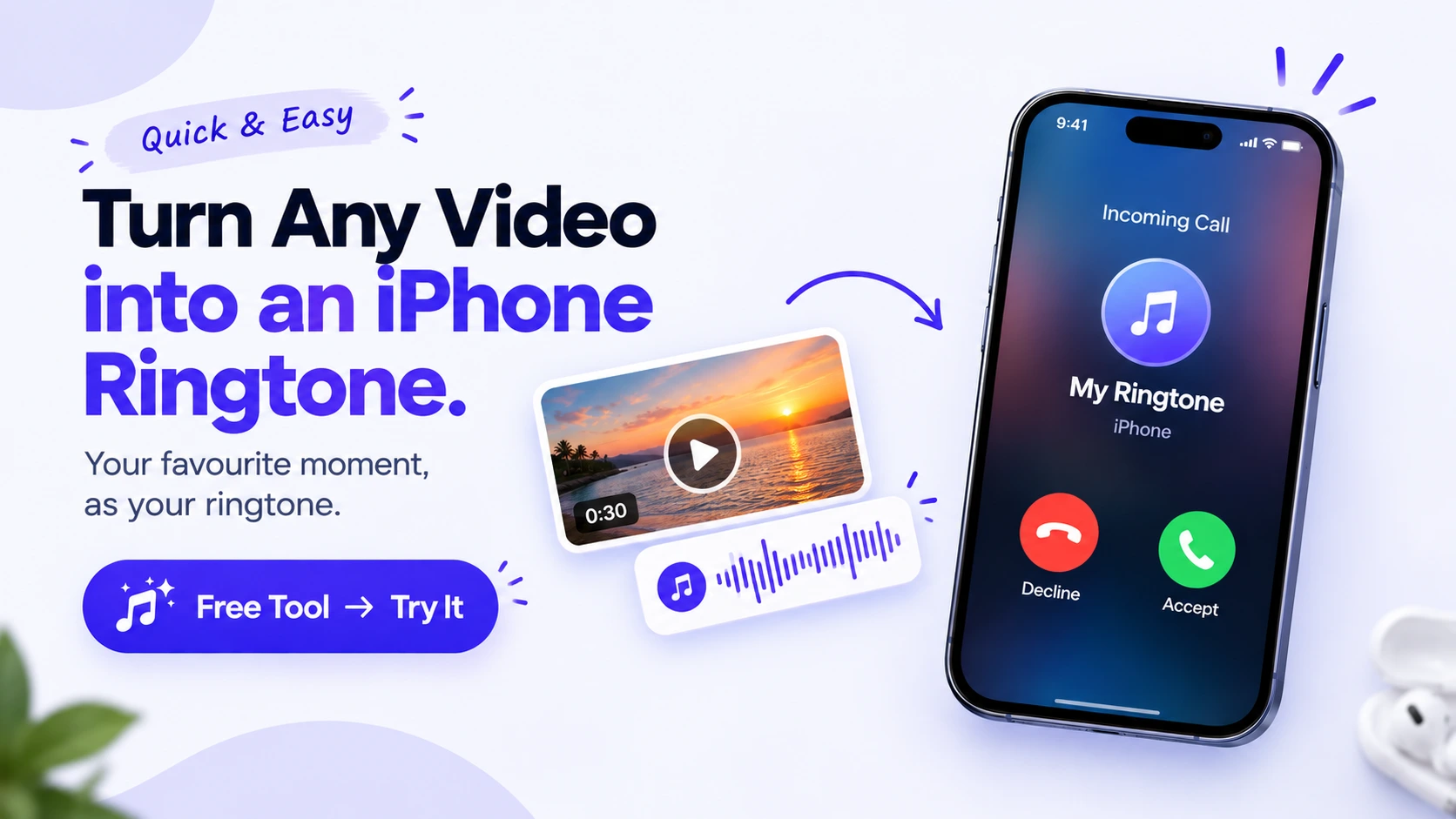
Esta herramienta extrae el audio de un video subido, te permite elegir una sección de hasta 30 segundos en una forma de onda, y lo exporta como un archivo .m4r — el formato exacto que iOS espera para tonos de llamada personalizados. Todo se ejecuta en tu dispositivo usando ffmpeg compilado a WebAssembly; el video nunca se sube a ningún lado.
Cómo funciona
- Arrastra un video (MP4, MOV, WebM, MKV o AVI).
- La herramienta extrae la pista de audio y dibuja una forma de onda.
- Arrastra los controles de inicio/fin para elegir hasta 30 segundos.
- Previsualiza el clip recortado, mantén el fundido de entrada/salida activado si quieres un inicio y final más suaves.
- Exporta — un archivo
ringtone.m4rse descarga automáticamente.
Míralo en acción
Un recorrido rápido para recortar un video y exportarlo como un tono de llamada .m4r con esta herramienta.
Cómo establecer esto como tu tono de llamada de iPhone
Safari no puede instalar un tono de llamada directamente desde una descarga — iOS trata los archivos .m4r de forma especial y necesita un paso adicional para llevar el archivo a la biblioteca de Tonos de tu teléfono.
En iPhone (app Archivos, sin computadora ni app adicional)
- Guarda el
ringtone.m4rdescargado en la app Archivos (el aviso de descarga de Safari lo ofrece directamente; en otro dispositivo, usa AirDrop o transfiérelo primero a tu iPhone). - Abre la app Archivos y localiza
ringtone.m4r. - Mantén presionado el archivo, luego toca Compartir.
- En la hoja para compartir, toca Más (la fila de puntos), luego toca Usar como tono.
- Eso es todo — ve a Ajustes → Sonidos y hápticos → Tono y selecciónalo.
En Mac (Finder, sincronización por cable)
- Conecta tu iPhone a tu Mac y abre Finder.
- Selecciona tu iPhone en la barra lateral, luego arrastra
ringtone.m4ra la pestaña Tonos (o abre la sección de Tonos y arrástralo a la lista). - Sincroniza. En tu iPhone, ve a Ajustes → Sonidos y hápticos → Tono y selecciónalo.
Privacidad
No se sube nada. El video se lee localmente, se decodifica y se recorta con ffmpeg.wasm ejecutándose dentro de tu navegador, y el tono de llamada se genera y descarga en tu dispositivo — sin servidor, sin cuenta, sin rastreo de tu archivo.

 Get FreeMyTask as an app